
Al módulo de Embalses se accede desde la opción del menú Datos en Tiempo Real.
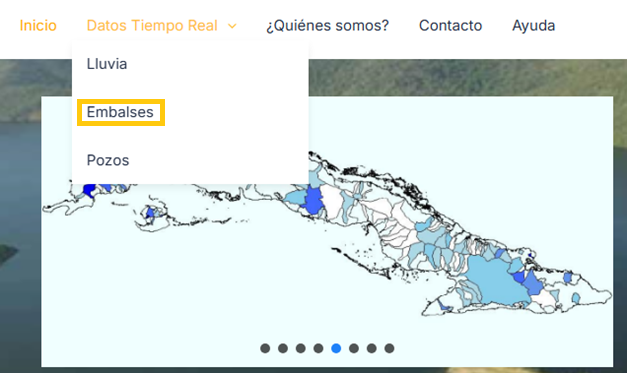
Módulo de Embalses #
El módulo de mapas está compuesto por dos tipos de vistas:
- Embalses por Provincia y por Cuenca
- Mapas temáticos de Embalses
- Llenado de embalses
- Estado de las cuencas
- Porcentaje de llenado provincial
Vista de Embalses #
Al acceder al módulo de Embalses se accede por defecto a la vista de Embalses por Provincia y por Cuenca, y para acceder a cada uno de los mapas temáticos se hace a través de las opciones del menú.
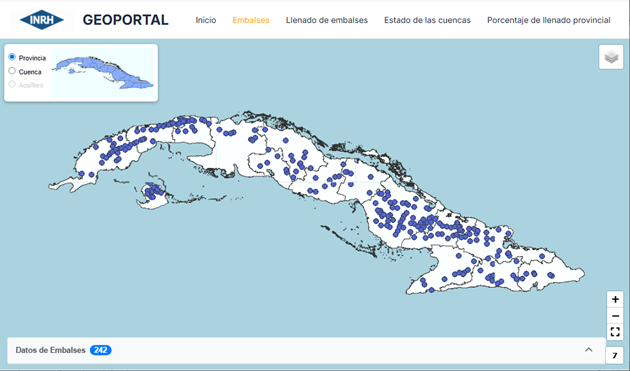
Componetes de la vista
La vista de Embalses es una vista genérica con los mismos componentes que el resto de los módulos, cambiando solo el comportamiento de los componentes en cuanto a los datos a mostrar:
- Área del mapa y controles de zoom y capas
- Mapa interactivo y filtro
- Tabla de datos
Área del mapa y controles de zoom y capas #
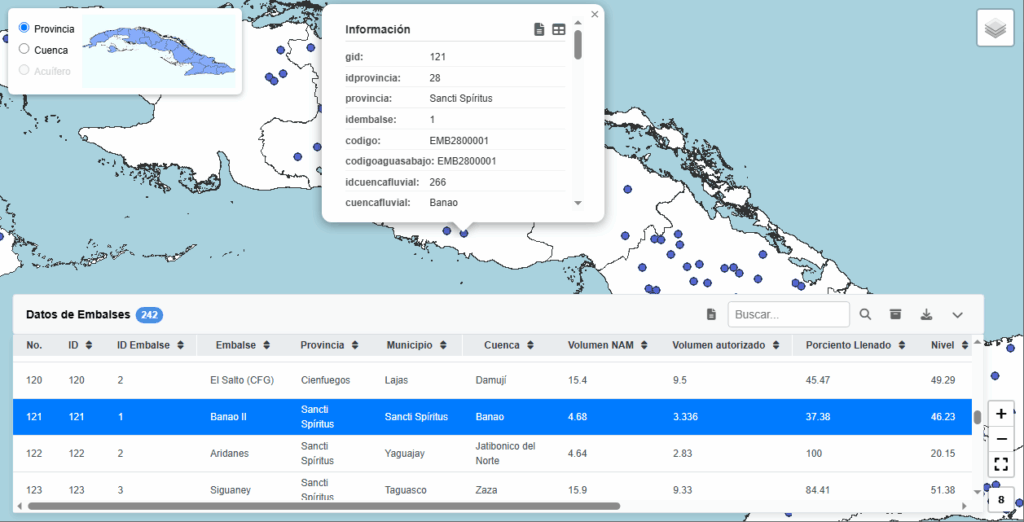
El área del mapa permite visualizar la capa Provincia o la capa OSM como capas base, sobre las cuales se carga la capa de Embalses.
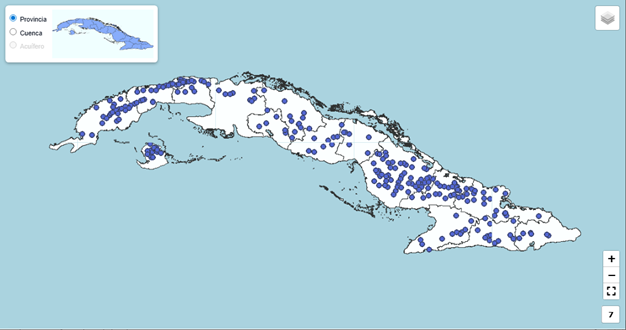
En la parte derecha del mapa se encuentran los controles de zoom y de capas. Dentro de los controles de zoom encontramos Zoom  para acercar el mapa, Zoom
  para alejarlo, Pantalla completa
  para llevar el mapa a toda la pantalla, y Zoom a toda la extensión de mapa (extensión de Cuba)
  además de visualizar el nivel de zoom en que se encuentra el mapa.

En la parte superior aparece el control de capas que al dar clic sobre el icono se muestran las capas disponibles. Se puede escoger entre Provincias y OSM como capas base, y el resto de las capas pueden mostrarse u ocultarse según se requiera.
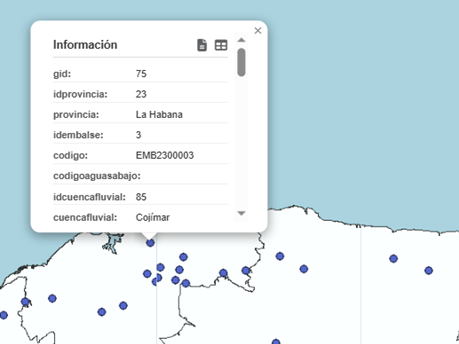
Sobre esta capa es posible solicitar información de un embalse dando clic sobre el objeto en el mapa. Esta información se muestra en una ventana emergente y mediante el botón  se puede acceder al componente que contiene la información de todos los embalses en forma de tabla de la parte inferior del mapa y mediante el botón
  se puede acceder a la tabla de registros.
Mapa interactivo y filtro #

Este control permite escoger la capa base sobre la cual se desea mostrar los embalses, por defecto se muestran sobre las provincias, pero puede escogerse también las cuencas o acuíferos. Para esta vista los acuíferos están deshabilitados.

Si damos clic sobre el mini mapa se accede a una ventana emergente que actúa como filtro de las capas que se visualizan. En este caso es posible filtrar por Provincias o por Cuencas. Es posible buscar un nombre dentro del listado y para aplicar el filtro se utiliza el botón 
Como resultado del filtro, el mapa se filtra por los objetos seleccionados y se hace un zoom a toda la extensión de la selección, además que queda filtrada la tabla de datos por el mismo criterio como muestra la cantidad en el título de la tabla

Tabla de datos #
En la parte inferior del mapa aparece un componente que contiene una tabla desplegable con el listado de todos los embalses que se muestran en el mapa. El número en el título de la tabla corresponde a la cantidad de elementos cargados. Al dar clic sobre la barra de título o sobre el botón de la derecha  se abre o cierra la tabla y aparecen nuevos botones.

El botón  permite descargar los datos en formato CSV, el botón
  permite acceder a la tabla de series históricas y el botón
  permite buscar en cualquier campo el texto introducido en el cuadro de texto
  , seleccionado la celda y la fila que coincide con la búsqueda.

La tabla tiene un nivel de interactividad entre sus datos y el mapa. Al dar clic sobre una celda, se selecciona la fila y muestra también la información en el mapa. Además aparecen dos nuevos botones. El botón  permite buscar la selección en el mapa y el botón permite ir a la tabla de registros para la selección. En este caso el botón permite acceder a la tabla de series históricas solo del elemento seleccionado.
Vista de Mapas temáticos de Embalses #
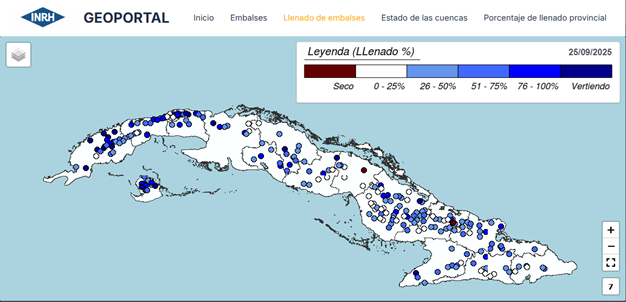
El acceso a la vista de los mapas temáticos se hace a través de las opciones del menú, en este caso son tres los mapas temáticos: Llenado de embalses, Estado de las cuencas, Porcentaje de llenado provincial.
Componentes de la vista
La vista de Mapas temáticos es una vista genérica por lo que sus componentes serán los mismos para los mapas temáticos de cada uno de los tres módulos, cambiando solo el comportamiento de los componentes en cuanto a los datos a mostrar:
- Área del mapa y controles de zoom y capas
- Leyenda
Área del mapa y controles de zoom y capas #
El área del mapa permite visualizar la capa Provincias o la capa OSM como capas base, sobre las cuales se carga el mapa temático. Los controles de zoom y capas poseen las mismas funcionalidades descritas anteriormente. En este caso el control de capas se ubica en la parte superior izquierda
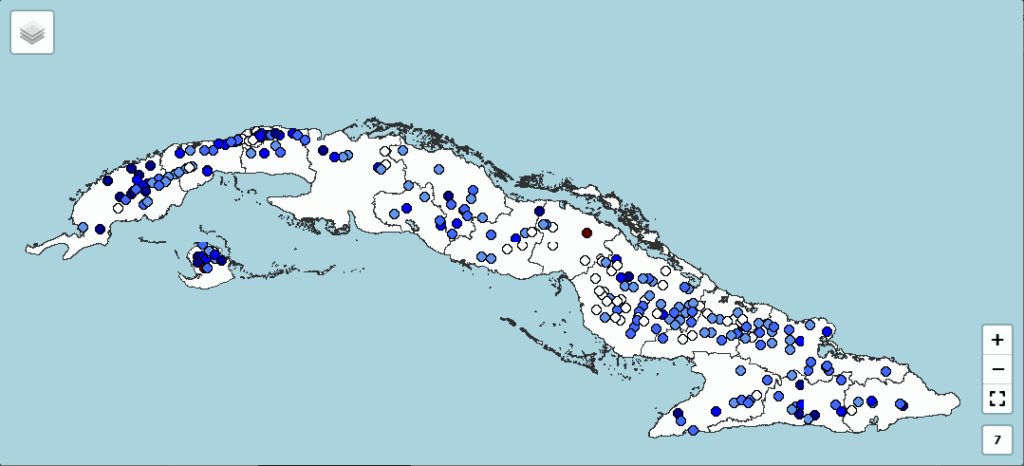

En este caso el control de capas se puede escoger igual entre Provincias y OSM como capas base, y el mapa temático puede mostrarse u ocultarse según se requiera.
Leyenda #
La leyenda aparecerá en la parte superior derecha del mapa mostrando el título, rango de valores, color asociado a cada rango y la fecha actual en su esquina superior izquierda que es a la que corresponde el mapa temático.
